EtcherというブータブルUSBメモリを作るソフトウェアを知ったので試してみました.最近はmkusbを利用していますがこれはLinux用です,Etcherはマルチプラットホームなのも良さそうです.
- Etcher by resin.io 🏛️
- resin-io/etcher: An image burner with support for Windows, OS X and GNU/Linux. 🏛️
ダウンロードと念の為ウィルスチェック
$ wget https://resin-production-downloads.s3.amazonaws.com/etcher/1.0.0-beta.15/Etcher-linux-x64.AppImage
$ file Etcher-linux-x64.AppImage
Etcher-linux-x64.AppImage: ELF 64-bit LSB executable, x86-64, version 1 (SYSV), dynamically linked, interpreter /lib64/ld-linux-x86-64.so.2, for GNU/Linux 2.6.24, BuildID[sha1]=33806643f0ed6abf1f9cbca06043160fe098cd5b, stripped
$ clamscan ./Etcher-linux-x64.AppImage
./Etcher-linux-x64.AppImage: OK

----------- SCAN SUMMARY -----------
Known viruses: 4867586
Engine version: 0.99.2
Scanned directories: 0
Scanned files: 1
Infected files: 0
Data scanned: 0.00 MB
Data read: 67.12 MB (ratio 0.00:1)
Time: 10.852 sec (0 m 10 s)
$ sha256sum Etcher-linux-x64.AppImage
ee1eabba9fd0dc6b4d447d328cff54c3fbfff00ef1689abcde02c5654394c6fb  Etcher-linux-x64.AppImage
$ sha512sum Etcher-linux-x64.AppImage
87632ddd1a4bded54d6da78fd4c5c128ed523b13e00ecc4f9df5ce62a5fec73d95a0765db8d18c7975c5932566315af08acc5488a341513270e4af5b38248b40 Etcher-linux-x64.AppImage- Antivirus scan for ee1eabba9fd0dc6b4d447d328cff54c3fbfff00ef1689abcde02c5654394c6fb at UTC – VirusTotal 🏛️
実行権を付けて実行
$ chmod u+x Etcher-linux-x64.AppImage
$ ./Etcher-linux-x64.AppImage
実際に書き込む
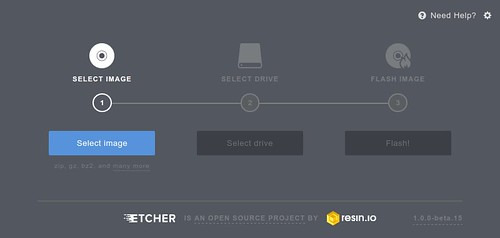
起動後,SELECT IMAGEで書き込みたいイメージを選択します.今回はUbuntu16.10b2のイメージを選択肢ました.
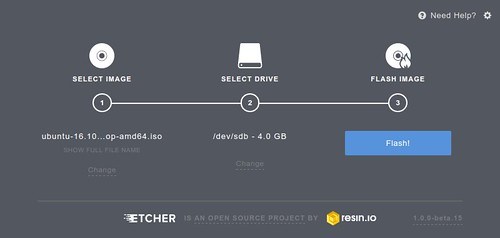
書き込み対象が1つの場合自動的に選択されました.
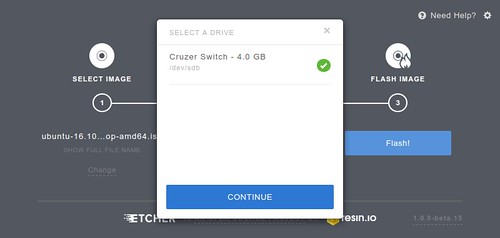
SELECT DRIVEのChange部分をクリックで書き込み先のドライブの変更が可能です.
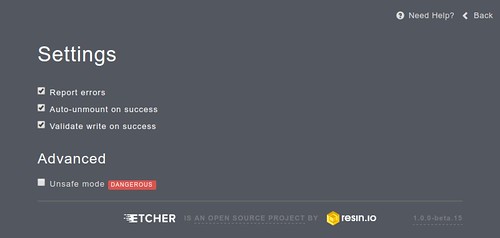
ちなみに右上の歯車マークから設定変更が可能ですが,ここでUnsafe modeを選択するとシステムドライブもドライブの選択肢に出てくるようになります.勿論間違えると上書きされて現在のシステムはなくなるので注意が必要です.
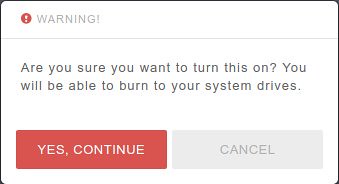
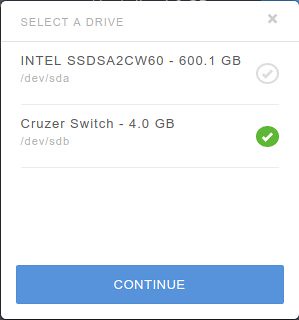
Flashを押して書き込みをはじめると書き込みが始まりプログレスが表示されます.
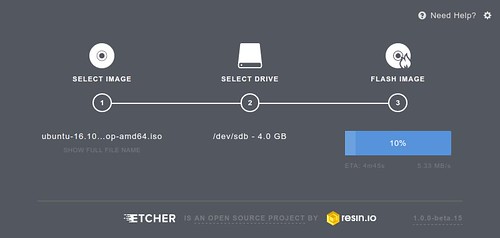
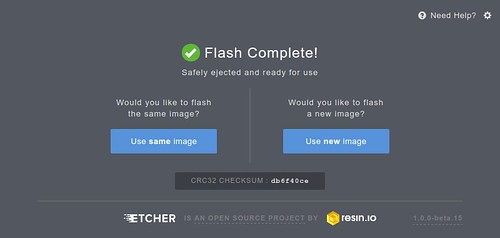
一旦書き込みが終わると検証が走ります.
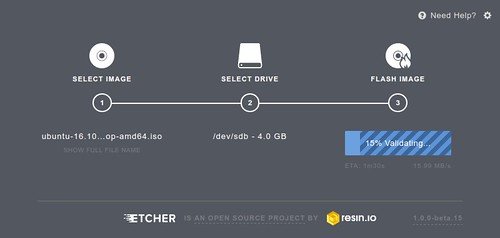
検証後完了です.
以前はUnetbootinとかを使っていて,最近はmkusbを使っているのですが,これはお手軽でマルチプラットホームなのでこのEtcherは人にも勧めやすいですね. Debian/Ubuntuにはパッケージがないので導入が面倒なのがネックですかね.
mkusb等については以下の辺りを参照してください.
「ブータブルUSBメモリを作るEtcherを試す」への3件のフィードバック