このweblogをold Twitterへの投稿をTwitter API利用がBANされてIFTTTに切り替え,Twitterの規約変更からIFTTT有料化でseleniumを使って投稿するように.しかし回線のせいか失敗することのほうがが多いです.ということで最近はBufferを利用しています.
Bufferのwebインターフェイスを起動して投稿をするのに回線が細いと数分かかり面倒.拡張機能を使うと2回目以降キャッシュが利いていると結構さくっと投稿できていい感じです.
更に楽にするようAPIを叩いてBufferに渡すコマンドを書こうかと思いましたがどうも2019年にBuffer APIの受付は終わってしまったようです.
そこで「WP to Buffer」というWordPress pluginを試してみました.
WordPress pluginページからWP to Bufferを導入,有効化,自動更新も有効化しました.
WP to Bufferの「Settings」の「Authentication」でBufferと連携します.
「投稿」→「Defaults」の「Publish」の右上の「Enabled」にチェックが付いている状態で投稿内容を設定します.とりあえず規定値のままで.
「Publish」の右隣の「Update」の「Enabled」はチェックを外してblog更新時には投稿しないようにしました.
投稿タブ左側にBuffer連携済のSNSが表示されるので,連携したいSNSを押して「Account Enabled」にチェックを付けます.
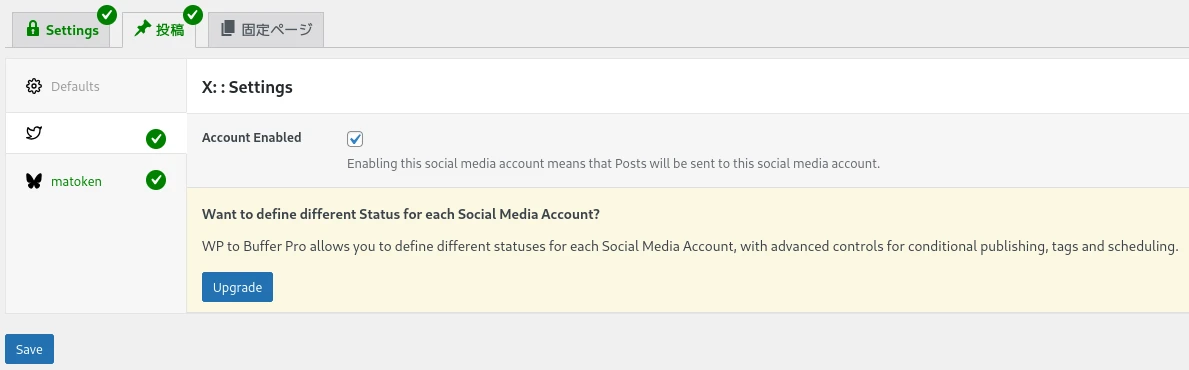
これで恐らく投稿時にチェックを付けたSNSにBuffer経由で投稿されるようになったと思います.
このエントリがテストです,
WP to Bufferに課金してProにUpgradeすると便利な機能が色々と使えるようになるようです.
しかしここ1月のt.coからのアクセスを確認してみると2件なのでそもそもTwitter連携をする意味はあまりない気がしてきました…….
追記)
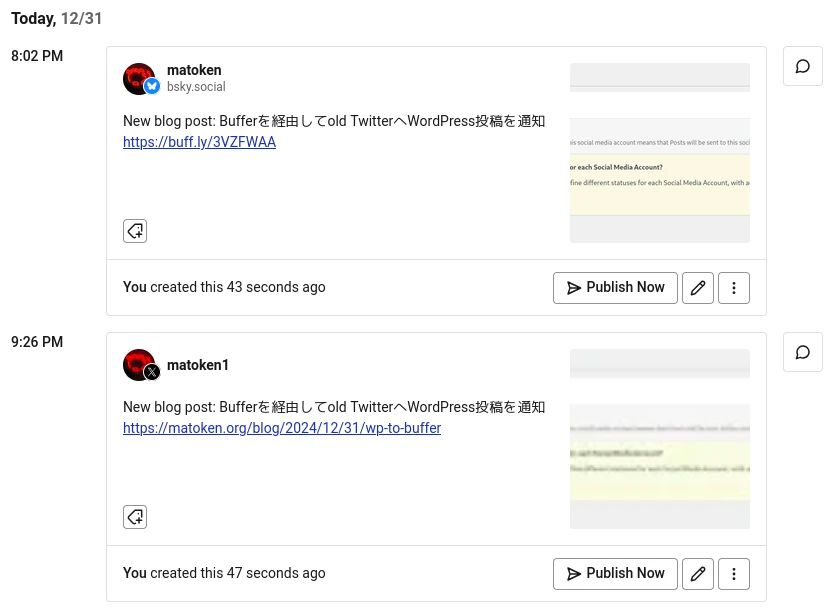
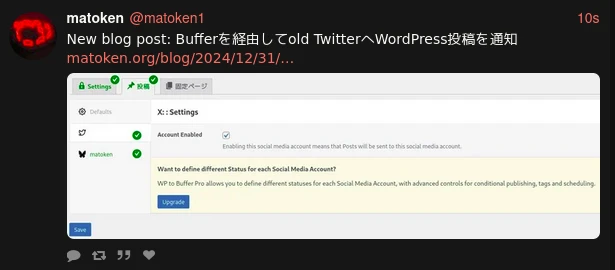
こんな感じでBufferのQueueに登録され,順次投稿されるようです.WP to BufferをProにするとこの辺りの投稿タイミングも指定できそうです.(未確認)
Reposts