
最近デスクトップ環境でのファイルマネージャーアプリにPCManFM-Qt を使っています.以前はNautilus を使っていて,画像のフォーマット変換などにコンテキストメニューに変換script を登録して利用していました.PCManFM-Qt でも同様のことができないか試してみました.
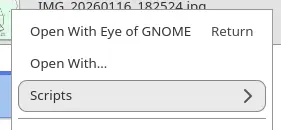
Nautilus ではこんな感じで変換したい画像の上で右クリックしてコンテキストメニューの Scripts の中に画像変換Script を設定していました.
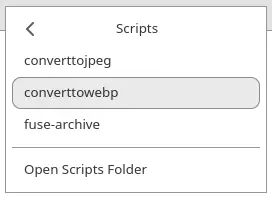
PCManFM-Qt ではこの設定は効かないので,LX-Image-Qt やImagemagick の convert コマンドなどで変換していましたが面倒.
PCManFM-Qt では ~/.local/share/file-manager/actions/ 以下にアクション定義の .desktop ファイルを置くことでコンテキストメニューに登録できるようです.
直に .desktop ファイルでもいいのですが,複数ファイル対応などもしたいのでShell Script を用意して,それを .desktop ファイルから呼ぶことにします.
先ずは適当な場所に変換Script を用意します.指定したファイルをImageMagick のconvert コマンドでwebp 形式に変換するものです.
~/bin/pcmanfm-convert2webp.sh#!/bin/sh
for file in "$@"; do
[ -f "$file" ] || continue
out="${file%.*}.webp"
convert "$file" "$out"
done実行権を付与しておきます.
$ chmod u+x ~/bin/pcmanfm-convert2webp.sh
動作を確認します.大丈夫そうです.
$ ~/bin/pcmanfm-convert2webp.sh /home/matoken/Pictures/screenshots/2026-03-31_18:02:35-1365093-selected.png
$ ls -1 /home/matoken/Pictures/screenshots/2026-03-31_18:02:35-1365093-selected.*
/home/matoken/Pictures/screenshots/2026-03-31_18:02:35-1365093-selected.png
/home/matoken/Pictures/screenshots/2026-03-31_18:02:35-1365093-selected.webp
次に .desktop ファイルを用意します.このファイルは ~/.local/share/file-manager/actions/ に置く必要があります.
MimeTypes で画像の場合にこの .decktop が有効になるようにします.Exec に上のScript を書いて実行できるように.このとき複数ファイルの %F を渡します.
~/.local/share/file-manager/actions/convert2webp.desktop[Desktop Entry] Type=Action Name=image2webp Name[ja]=画像をwebpに変換 Profiles=convert; Icon=application-default-icon [X-Action-Profile convert] MimeTypes=image/*; Exec=/home/matoken/bin/pcmanfm-convert2webp.sh %F Categories=Graphics;
この状態でPCmanFm-Qt を終了して新たに起動して画像の上で右クリックで convert2webp が実行できるようになりました.変換もok.画像以外のファイルの上で右クリックすると出てきません.
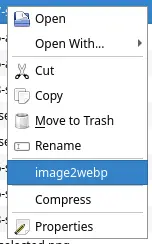
かなり便利になりました :)
$ dpkg-query -W pcmanfm-qt imagemagick
imagemagick     8:7.1.2.18+dfsg1-1
pcmanfm-qt      2.3.0-1
$ lsb_release -dr
Description:    Debian GNU/Linux forky/sid
Release:        n/a
$ arch
x86_64