このblogはWordPressというOSSのCMSを利用しています.このなかにファイルアップロード機能があり,画像のアップロードができます.
でも他の形式もアップロードしたいことがあります.今回は log
標準状態で非対応のファイル形式をupしようとするとエラーとなります.
このファイルタイプをアップロードする権限がありません。
WordPressのプラグインを利用して任意のファイル形式をアップロードできるようにしました.
plaintextのlogファイルなので適当なPastebinサービスに置くとかも考えましたがこのblogも10年以上運用していてそういった物がサービス終了して見えなくなるとかもよくあります.
ここは自分の管理しているサーバーなので,適当にディレクトリを掘ってそこにファイルを置くのでもいいかとも思いましたが,引っ越しをしたい場合やバックアップ取得時に少し手間が増えそうです.
ということでプラグインを探します.検索して利用者が多そうなもので以下を使ってみました.
WordPressの管理画面のプラグインページから「プラグインを追加」→「プラグインの検索」から該当のプラグインの「今すぐインストール」から導入しました.
プラグインの導入に成功したらプラグインが有効になっているのを確認して,「設定」→「Mime Type設定」で設定できます.
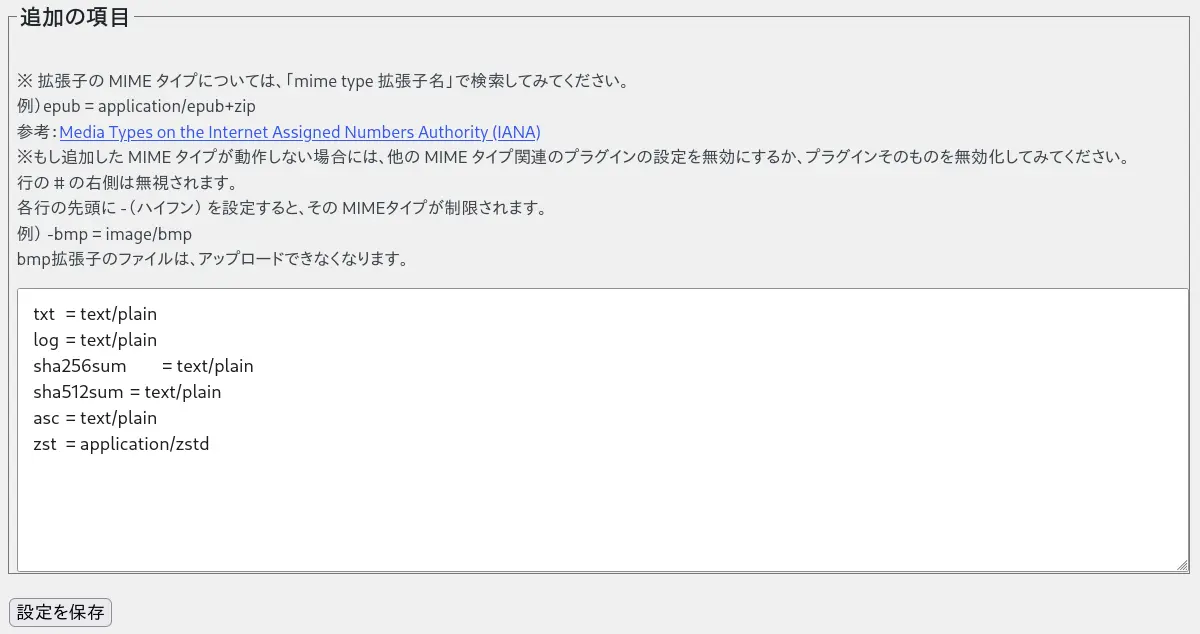
設定画面の下部の「追加の項目」から追加したい拡張子とMIME タイプを記述していきます.除外の設定もあります.
一通り書いたら「設定を保存」ボタンで反映します.
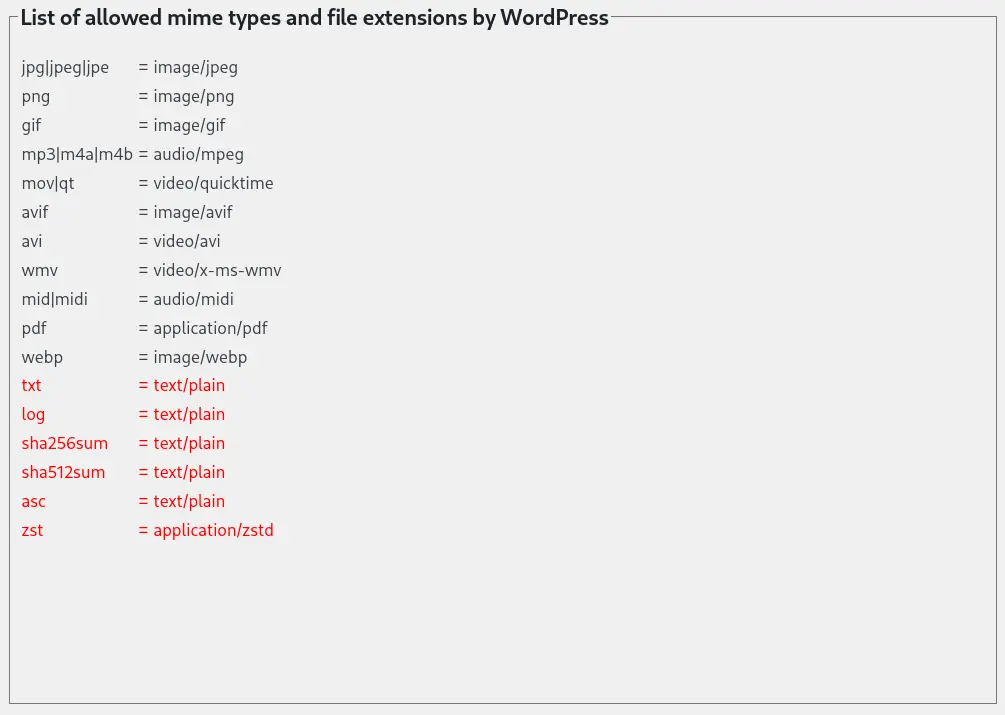
保存した結果は上部の「List of allowed mime types and file extensions by WordPress」で確認できます.黒文字は規定の設定で,赤文字が追加した設定のようです.
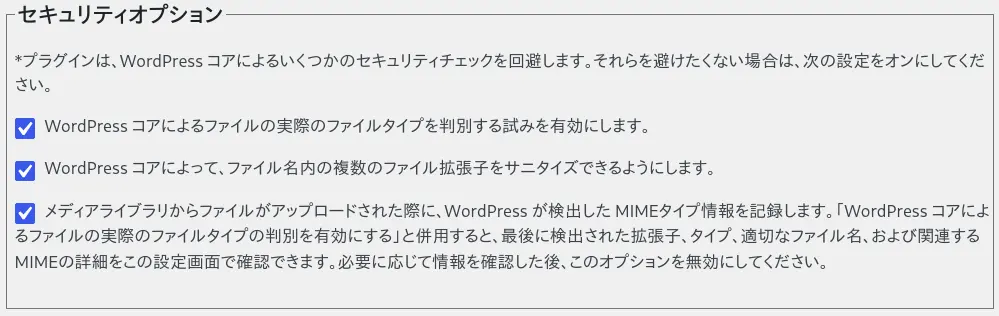
セキュリティオプションという項目もありました.
*プラグインは、WordPress コアによるいくつかのセキュリティチェックを回避します。それらを避けたくない場合は、次の設定をオンにしてください。
ということでonにしたほうがセキュアそうです.規定値は全部外れていました.今のところ全部onにしても動いていそうです.
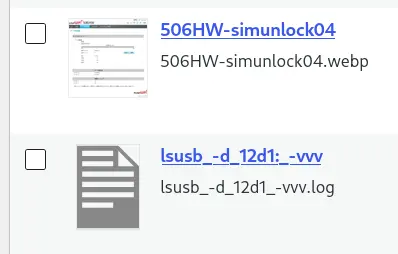
追加したファイル形式のファイルをアップロードしてみるとうまく行きました.
以下が実際のファイルへのリンクです.
ということで好きなファイルをアップロードできるようになりました.
ファイルアップロードは気を使うところですが,今回は自分しかアップロードしないので問題ないはず…….
WordPress 7.1
Add MIME Types 3.2.0
Reposts