Rasbian jessieのGUIな設定ツールのrc-guiの言語ファイルの項目が増えているみたいなので試してみました.
Wi-FiのCountry Code辺りが増えてるみたいなんだけど画面上に見当たらないです.
対応デバイス繋がないと出ないのかな?
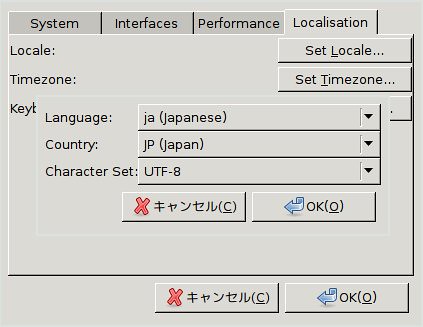
訳はこんな感じ?
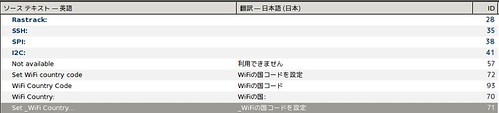
とりあえずrc-guiはビルドに必要なパッケージ増えてたのでメモしておきます.
controlには未だ載ってないよう.
Rasbian jessieのGUIな設定ツールのrc-guiの言語ファイルの項目が増えているみたいなので試してみました.
Wi-FiのCountry Code辺りが増えてるみたいなんだけど画面上に見当たらないです.
対応デバイス繋がないと出ないのかな?
訳はこんな感じ?
とりあえずrc-guiはビルドに必要なパッケージ増えてたのでメモしておきます.
controlには未だ載ってないよう.
USBメモリなどにisoを書き込んで起動デバイスを作れるとても便利なUNetbootinというツールがあります.
しかし,Debian jessie/stretchに入っていません.
なんでだろうとBTSを見るとうまく動かないバグがあるようです.(UEFI環境でNG?)
ざざっと眺めていてmkusbという同じようなツールがあるのを見かけたので試してみました.
Debian stretch testing amd64です.
Ubuntuはppaがあります.DebianはUbuntuのppaが使えます.他のLinuxディストリビューションでは導入スクリプト( mkusb-installer )が用意されています.
source.listを登録します.apt edit-sourcesコマンドでdeb http://ppa.launchpad.net/mkusb/ppa/ubuntu trusty mainを登録します.
パッケージリストの更新とmkusbパッケージの導入
メニューから起動するか,
のようにして起動します.書き込むイメージが決まっている場合は引数に指定できます.イメージには.gzや.xzも指定可能なので展開の手間が省けます.
スプラッシュが出て,
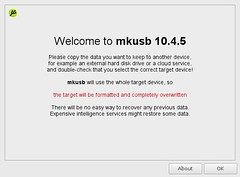
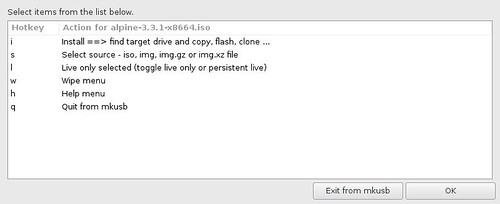
メニューが出てきます.cloneやwipeも可能です.
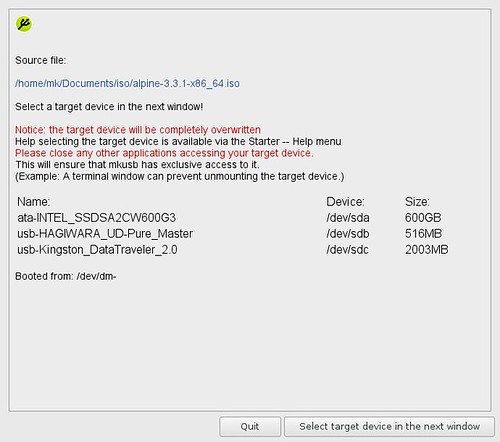
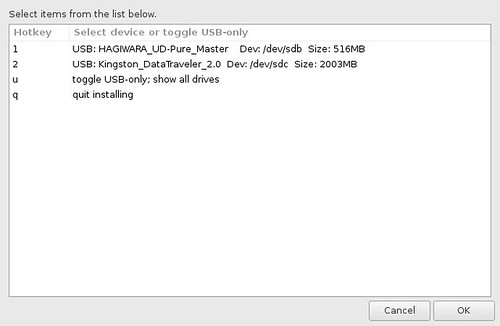
書き込み先のデバイスは間違えないようにしましょう.間違えるととても悲しいことになります.ちなみにSD Cardスロットの/dev/mmcblk0は検出されませんでした.USB-SDアダプタ経由だと出てきました.
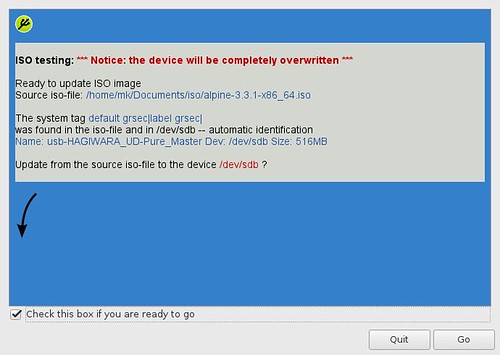
確認画面でチェックを入れて「Go」ボタンで書き込みが始まります.
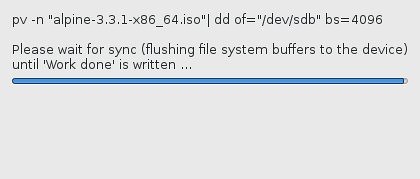
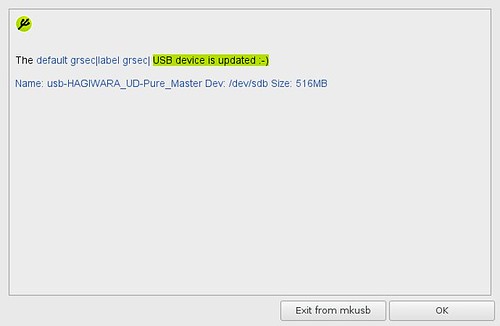
mkusb-noxコマンドを使うと端末で利用できます.nox版では複数のUSBメモリがある場合の選択方法はわかりませんでした.書き込むデバイスだけを差し込むようにするしか無いかもしれません.
問題なく利用できる場合はUNetbootinの方がマルチプラットホームだし使いやすそうです.状況により使い分けるのがいいのかもしれません.
Linuxデスクトップ環境でAndroidアプリを利用できるShashlikを試してみました.
Shashlikを導入してAndroidパッケージの.apkを導入すると通常のLinuxアプリケーションのように呼び出せるというものです.
ただし,.apkはx86サポートのものでないといけないようです.
現在は0.9.1が最新で,Kubuntu(KDE Plasma 5)向けとなっています.
以下はShashlikを使ってFlappy Birdが動いている動画です.
今は.debが配布されているのでこれをダウンロードして導入します.入手場所は以下のページから.140MBと結構大きいです.
/opt/shashlik以下に導入されます.qemuで動くみたいですね.
Shashlikの上で動かすAndroidアプリのパッケージを入手します.
Once installed grab any Android application package (APK) from the net.
For example our favourite app, Flappy Bird, can be found here: http://beste-apps.chip.de/android/app/flappy-bird-apk-android-app,cxo.66885070/
ということでここからFlappy Birdを入手しました.
shashlik-installコマンドを使ってAndroidアプリを導入します.
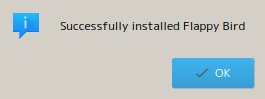
これでKDE Plasma 5環境ならスタートメニューに登録されるはずです.
ちなみに,x86じゃない.apkを導入しようとするとこんな感じで怒られました.

KDE Plasma 5環境ならスタートメニューに登録されているはずですが,今の環境はawesomeなのでメニューに出てきません.
コマンドラインから起動します.
起動にはそこそこ時間がかかります.



起動した後はもたつきなどもなく普通に動く感じです.
ただ,真っ黒な画面のままで起動に失敗することがあります.起動が速くなって安定して動くようになるととても便利そうです.
しかし問題は.apkの入手先ですね.PlayStoreが使えないと苦労しそうです.
うわぁ……
怖すぎる.
2/20に入手した人はisoファイルを削除.もしOS導入済みの人はネットワークから遮断して必要なデータがあればバックアップの上初期化して導入しなおし(勿論再度入手しなおしたisoファイルで),メールやWebサービス等を利用していたならそちらのパスワード等の変更もとのこと.
入手したisoファイルの確認方法がMD5の方法しか書かれていませんね.
署名ファイルはないのでしょうか?
ftp siteを覗いてみると,
sha256sum.txt.gpgはあるよう.恐らくsha256sum.txtへの署名ですね.これを入手して確認してみます.
先ずはファイルの入手
署名を確認してみると,DSA鍵ID 0FF405B2で署名されているよう.
鍵サーバから鍵を検索してインポートします.
署名を検証すると,DSA鍵ID 0FF405B2で署名された鍵ということがわかります.
※ちなみにこの鍵IDと鍵指紋の確認もしたいのですが,その情報の載っているであろうlinuxmintのsiteは今落ちているようで未確認です.
チェックサムファイルの署名が正しいことが確認できたら,isoファイルのチェックサムを確認します.これでダウンロードされたisoファイルが正しくダウンロードされたことがわかります.
今回はisoファイルは1つしか入手していません.
入手したlinuxmint-17.3-xfce-32bit.isoの確認が行われ,完了と言われています.
ちなみにダウンロードが途中で終了してしまったり何らかの理由で壊れてしまった場合などは以下のように失敗と言われます.
このあたりのことは以下のページの説明が解りやすいと思います.
<追記>
フォーラムもやられてるらしいです……
</追記>
先日試したpodracerは何気に10年前のソフトでメンテナンスもされていないし,起動中に強制終了するとゴミが残って次から起動しなくなったりとかとか結構不満点が出てきました.
今は前処理を以下のようにして,
プレイリストもこんな感じで別に作ってます.
後者はDebianの方にはバグ報告をしていますが音沙汰がない感じです.
他にないかなーと探して(apt-cache search podcast)podgetというものを見つけました.
cronに特化していて便利そうなので試してみます.
Debian stretch testing/Rasbian jessie/Ubuntu 14.04 で確認しました.
初回起動時に設定ファイルなどが作成されます.引数無しで実行すると初期設定の中のpodcastをダウンロードするので--cleanup_simulateオプションを付けて実行すると良さそうです.
設定ファイルは規定値では~/.podget以下に作成されます.
お好みで設定ファイルの~/podgetrcを編集します.私は以下の辺りを書き換えました.
ログファイルを有効に
プレイリストの年月日の形式を書き換え
Podcastの取得数を3つに
取得するPodcastを~/.podget/serverlistに書いていきます.
書式はスペース区切りで
URL カテゴリー 番組名
になっています.podgetを実行した時に
カテゴリー/番組名/番組というふうにディレクトリが掘られます.
具体的にはこんな感じで書いていきます.
他のアプリケーションらの移行でOPMLファイルのエクスポートが可能な場合はそのファイルやURLを元にインポートできるようです.※未確認
若しくはPCAST形式(iTunes向け?)も同様に利用できるようです.※未確認
OPML書き出しの機能もあります.但しこの機能は
Ubuntu 14.04の0.6.9にはなく,
Rasbian jessieの0.7.3,
Debian stretchの0.7.9には存在しました.
とりあえず引数無しで実行することでPodcastが取得できます.
Podcastは規定値では~/POD以下にカテゴリ/番組名/番組ファイルの形で保存されます.
また,~/POD/*.m3uとステプレイリストも作成されます.これは実行単位で作られるのかな?
うまく動作するようなら-sオプションを付けてcronに登録してあげると良さそうです.以下の例では毎時3分にpodgetを実行しています.
podracerはPodcastを番組関係なく実行日のディレクトリに保存されてPodcast番組を探したりするのに不便でしたがpodgetだとカテゴリと番組でディレクトリが分かれるので便利です.
しばらく併用してみようと思います.
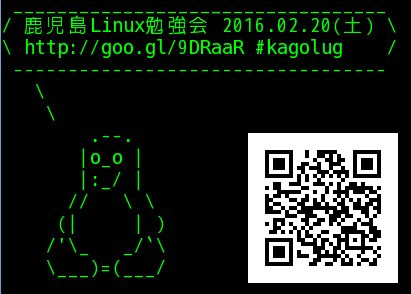
12月ぶりに開催されます.
会場はコワーキングスペースのTenonさん.
時間は16:00〜18:50です.
Tenonさんには電源,Wi-Fi,フリードリンクがあります.
※会場代として500円必要になります.
私は早めに行ってワンデイパス(700~1000円)で作業していると思います.
参加してみたい方は以下のページから申し込むか,
鹿児島らぐのMLでその旨メールしてみて下さい.
私はPodcast配信サーバの話をしようかと思っています.
Linux環境での絵文字入力方法です.新しい方法を知ったので紹介してみます.
これまではこの方法を使っていました.Mozcの設定で「Unicode 6 絵文字変換」にチェックを付けると利用できるようになります.
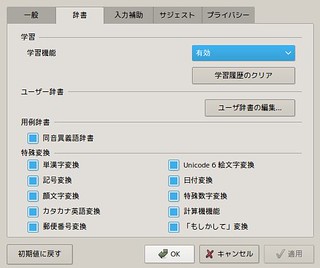
「えもじ」とか「ねこ」とか入力して変換出来ます.
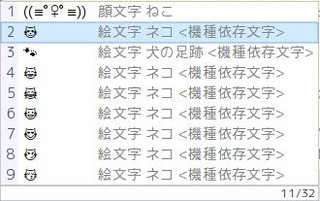
辞書に登録することも出来ます.

今回知ったUbuntu向けの絵文字ピッカーです.実行するとタスクバーに常駐して入力したい絵文字を選んでクリックするとその絵文字がクリップボードにコピーされるのでクリップボード貼り付けで入力できます.
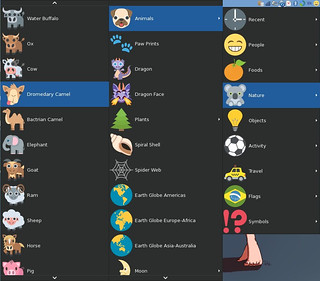
チキンがクリップボードにコピーされたところ.

いちいちメニューを辿るのは面倒ですが,Recentに最近使った絵文字が入るのでよく使うものはここからアクセスできます.
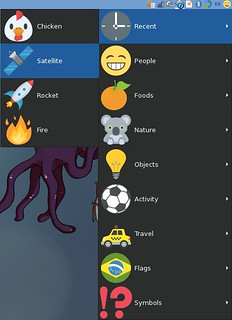
Ubuntu用ですがstretchにも入りました.ちなみにパッケージ化して導入しなくてもとりあえず動かすだけならgit cloneした後cd emojione-picker-ubuntu ; ./emojione-pickerとかでも動きました.
という感じでLinux環境でも結構快適に絵文字が入力できるようになってきました.しかし絵文字は楽しいのですが環境によって見え方が大幅に変わるので意図したように伝わっているかとかが不安でもあります…….
Linux環境での絵文字入力方法です.新しい方法を知ったので紹介してみます.
これまではこの方法を使っていました.Mozcの設定で「Unicode 6 絵文字変換」にチェックを付けると利用できるようになります.
「えもじ」とか「ねこ」とか入力して変換出来ます.
辞書に登録することも出来ます.
今回知ったUbuntu向けの絵文字ピッカーです.実行するとタスクバーに常駐して入力したい絵文字を選んでクリックするとその絵文字がクリップボードにコピーされるのでクリップボード貼り付けで入力できます.
チキンがクリップボードにコピーされたところ.
いちいちメニューを辿るのは面倒ですが,Recentに最近使った絵文字が入るのでよく使うものはここからアクセスできます.
Ubuntu用ですがstretchにも入りました.ちなみにパッケージ化して導入しなくてもとりあえず動かすだけならgit cloneした後cd emojione-picker-ubuntu ; ./emojione-pickerとかでも動きました.
という感じでLinux環境でも結構快適に絵文字が入力できるようになってきました.しかし絵文字は楽しいのですが環境によって見え方が大幅に変わるので意図したように伝わっているかとかが不安でもあります…….
DebuanのMLで知ったのですが,Coreutils 8.25のlsの出力結果が変わっています.
The reasons we changed the default was:
- It only happens when outputting to terminals
- It disambiguates the output for users
- Output can be pasted back in the shell for further processing
- Users can get back to the old format by adding -N to their ls alias
この変更はlsコマンドを使ったscriptなどが影響を受けそうと思ったのですが端末でのみの変更のようで一安心.
Debian stretch testingでちょっと試しに動かしてみました.
Debian jessie/Ubuntu 14.04以降も同じ手順で行けると思います.
今パスの通っているのは8.24で,src/lsが8.25
スペースの含まれたファイルを作成してlsを実行すると8.25のlsでは'で括られる.
日本語は大丈夫だが,エスケープの必要な文字も括られる.
パイプを通るとこれまでどおりの動作
なので,xargsなどで処理したい場合はこれまでどおり
ということでとりあえずこれまでと同じ動作をさせたい場合はQUOTING_STYLE=literalを設定したりls -Nのaliasを設定しておくといいみたいです.
or
#ところでCoreutils 8.25でまたコマンドが一つ増えていました.今回は覚えやすいけど
** New commands
base32 is added to complement the existing base64 command,
and encodes and decodes printable text as per RFC 4648.
<追記>
DebianではSeverity: serious(重要度:深刻)となってsidの8.25-2でno_ls_quoting.patchが入ってrevertされたようです.
</追記>
先ずはgdm3から.
環境は,Debian stretch testing gdm3 3.18.0-2です.
/etc/gdm3/greeter.dconf-defaultsを編集して,[org/gnome/login-screen]セクションのdisable-user-list=trueのコメントを外して有効にする.
[org/gnome/login-screen]
disable-user-list=true
その後gdm3を再起動.
$ sudo systemctl stop gdm
$ sudo systemctl start gdm
#初め/etc/gdm3/greeter.dconf-defaultsはテンプレートなのかと思って/etc/gdm3/greeter.dconfにコピーして編集して反映されないなーとやっていましたorz
LightDMの場合.
環境は,Debian stretch testing lightdm 1.16.6-1です.
/etc/lightdm/lightdm.confの[LightDM]セクションのgreeter-hide-users=trueのコメントを外して有効にする.
greeter-hide-users=true
--show-configオプションで設定が確認できます.
$ /usr/sbin/lightdm --show-config
   [Seat:*]
A  greeter-session=lightdm-greeter
A  greeter-hide-users=true
A  session-wrapper=/etc/X11/Xsession
B  user-session=kde-plasma-kf5

   [LightDM]
C  greeter-hide-users=True
C  allow-guest=False

   [XDMCPServer]
C  enabled=true

Sources:
A  /usr/share/lightdm/lightdm.conf.d/01_debian.conf
B  /usr/share/lightdm/lightdm.conf.d/40-kde-plasma-kf5.conf
C  /etc/lightdm/lightdm.conf
その後LightDMの再起動.
$ sudo systemctl stop lightdm
$ sudo systemctl start lightdm
dpkg-reconfigureに導入済みのディスプレイマネージャのパッケージ名(どれでも)を付けて起動すると,導入済みのディプレイマネージャから選択できます.
$ sudo dpkg-reconfigure gdm3
 ┌─────────────────────────────────────────────────────────────────────┤ gdm3 を設定しています ├─────────────────────────────────────────────────────────────────────┐
 │ ディスプレイマネージャとは、X Window System 上でのグラフィカルなログイン機能を提供するものです。                                                                  │
 │                                                                                                                                                                   │
 │ ひとつの X サーバを管理できるのはひとつのディスプレイマネージャだけですが、ディスプレイマネージャパッケージが複数インストールされています。どのディスプレイマネ   │
 │ ージャをデフォルトで起動させるか選択して下さい。                                                                                                                  │
 │                                                                                                                                                                   │
 │ 異なるサーバを担当するように設定すれば、複数のディスプレイサーバは同時に動作できます。そのようにするには、/etc/init.d にある各ディスプレイマネージャの初期化スク  │
 │ リプトを編集し、デフォルトディスプレイマネージャのチェックを無効にして下さい。                                                                                    │
 │                                                                                                                                                                   │
 │ デフォルトのディスプレイマネージャ:                                                                                                                               │
 │                                                                                                                                                                   │
 │                                                                              gdm3                                                                                 │
 │                                                                              lightdm                                                                              │
 │                                                                              sddm                                                                                 │
 │                                                                                                                                                                   │
 │                                                                                                                                                                   │
 │                                                                              <了解>                                                                               │
 │                                                                                                                                                                   │
 └───────────────────────────────────────────────────────────────────────────────────────────────────────────────────────────────────────────────────────────────────┘